
KiCAD PCB设计技巧
改变原件所在层
要将元件移动到底层,可以使用快捷键F或右键点击元件后选择“翻转”选项来实现
改变线宽
走线过程中改变线宽:W健 (注意需要预设几个宽度)
走线中换层
走线过程中换层:V 健 出现添加过孔的标识,点击添加过孔(同时自动切换到当前层对的另一个层)继续走线即可
如果发现并不需要换层再按一下V健即可取消
设置层对:菜单:布线->设置层对
走线过程中换层:+ 健 点击添加过孔后(同时自动切换到下一层)每按一次+ 切换下一层
按- 可切换上一层
添加泪滴
走线上添加泪滴
全部添加泪滴菜单:编辑->添加泪滴
单个走线或引脚添加泪滴:选中焊盘->属性->链接选项卡->在焊盘和走线的连接处添加泪滴
覆铜
设置好了覆铜后,按B刷新覆铜
设置自动刷新:菜单:偏好设置-》PCB编辑器-》编辑选项-》自动重新对填充区填充
原有覆铜区域添加覆铜: 右击 -填充区->添加相似填充区->绘制添加新覆铜即可
合并覆铜:选中两片铜箔->右击->填充区->合并填充区
挖空覆铜:选中覆铜->在挖空的区域右击->填充去-》添加挖空填充区
如何画出漂亮的走线
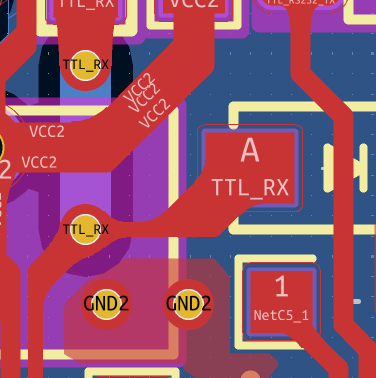
要画出如上图这样漂亮的走线,可以借助 KiCAD 的插件 Tapered tracks
插件下载地址 https://github.com/easyw/RF-tools-KiCAD
安装方法
菜单->工具-> 外部插件->打开外部插件文件夹 把下载好的插件复制到该文件夹即可
刷新一下插件,工具栏上就会有插件图标。
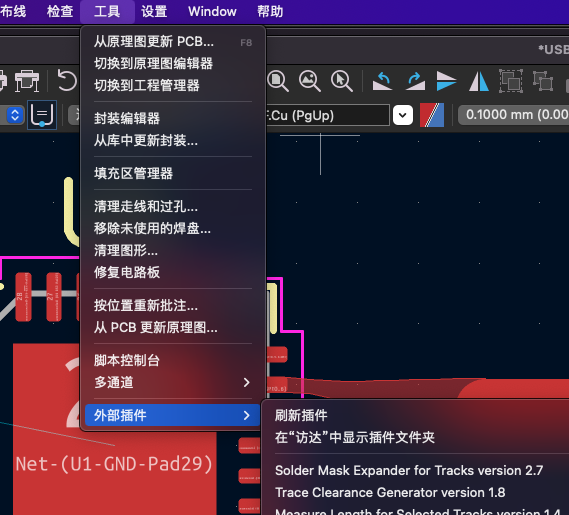
使用方法如下图所示


文档信息
版权声明:可自由转载(请注明转载出处)-非商用-非衍生
发表时间:2025年8月8日 08:47