
MySQL主从搭建以及利用Django实现读写分离
一、docker安装MySQL主从复制
1.拉取MySQL的镜像
这里拉取的mysql镜像的版本是8.0.25
docker pull mysql:8.0.25
2.新建MySQL主服务器的容器实例,端口为3307
docker run -p 3307:3306 --name mysql-master \
-v /mydata/mysql-master/log:/var/log/mysql \
-v /mydata/mysql-master/data:/var/lib/mysql \
-v /mydata/mysql-master/conf:/etc/mysql \
-v /mydata/mysql-master/mysql-files:/var/lib/mysql-files \
-e MYSQL_ROOT_PASSWORD=123456 \
-d mysql:8.0.25
命令解读:
docker run :创建并运行一个容器
–name : 给容器起一个名字,比如叫做abc
-p :将宿主机端口与容器端口映射,冒号左侧是宿主机端口,右侧是容器端口
-d:后台运行容器
-e:环境变量,如密码什么的
-v:挂载一个数据卷到某个容器内目录,上面分别配置了日志、数据、配置的数据卷
docker使用mysql8镜像时加载指定的外部配置文件和存储目录时,也需要指定 /var/lib/mysql-files的外部目录,不然会报如下的错:
mysqld: Error on realpath() on '/var/lib/mysql-files' (Error 2 - No such file or directory)
所以在启动容器时 需要加上-v /mydata/mysql/mysql-files:/var/lib/mysql-files/
3.进入/mydata/mysql-master/conf目录下新建my.cnf
cd /mydata/mysql-master/conf
vim my.cnf
里面编写如下的配置(建议复制):
[mysqld]

## 设置server_id,同一局域网中需要唯一

server_id=101

## 指定不需要同步的数据库名称

binlog-ignore-db=mysql

## 开启二进制日志功能

log-bin=mall-mysql-bin

## 设置二进制日志使用内存大小(事务)

binlog_cache_size=1M

## 设置使用的二进制日志格式(mixed,statement,row)

binlog_format=mixed

## 二进制日志过期清理时间。默认值为0,表示不自动清理。

expire_logs_days=7

## 跳过主从复制中遇到的所有错误或指定类型的错误,避免slave端复制中断。

## 如:1062错误是指一些主键重复,1032错误是因为主从数据库数据不一致

slave_skip_errors=1062
4.修改完配置后重启master实例
docker restart mysql-master
5.进入mysql-master容器
docker exec -it mysql-master /bin/bash
mysql -uroot -p123456
6.在mysql-master容器实例内创建数据数据同步用户
新建一个数据同步用户:
CREATE USER 'slave'@'%' IDENTIFIED BY '123456';
给这个用户授予权限:
GRANT REPLICATION SLAVE,REPLICATION CLIENT ON *.* TO 'slave'@'%';
考虑到我的MySQL8 ,密码密码必须修改为mysqlnativepassword的plugin才能被连接,不然无法连接。
ALTER USER 'slave'@'%' IDENTIFIED WITH mysql_native_password BY '123456';
到这一步结束后,主机3307就告一段落了。
7.新建从服务器从服务器实例3308
docker run -p 3308:3306 --name mysql-slave \
-v /mydata/mysql-slave/log:/var/log/mysql \
-v /mydata/mysql-slave/data:/var/lib/mysql \
-v /mydata/mysql-slave/conf:/etc/mysql \
-v /mydata/mysql-slave/mysql-files:/var/lib/mysql-files \
-e MYSQL_ROOT_PASSWORD=123456 \
-d mysql:8.0.25
8.进入/mydata/mysql-slave/conf目录下新建my.cnf
cd /mydata/mysql-slave/conf

vim my.cnf
编写如下的配置:
[mysqld]

## 设置server_id,同一局域网中需要唯一

server_id=102

## 指定不需要同步的数据库名称

binlog-ignore-db=mysql

## 开启二进制日志功能,以备Slave作为其它数据库实例的Master时使用

log-bin=mall-mysql-slave1-bin

## 设置二进制日志使用内存大小(事务)

binlog_cache_size=1M

## 设置使用的二进制日志格式(mixed,statement,row)

binlog_format=mixed

## 二进制日志过期清理时间。默认值为0,表示不自动清理。

expire_logs_days=7

## 跳过主从复制中遇到的所有错误或指定类型的错误,避免slave端复制中断。

## 如:1062错误是指一些主键重复,1032错误是因为主从数据库数据不一致

slave_skip_errors=1062

## relay_log配置中继日志

relay_log=mall-mysql-relay-bin

## log_slave_updates表示slave将复制事件写进自己的二进制日志

log_slave_updates=1

## slave设置为只读(具有super权限的用户除外)

read_only=1
9.修改完配置后重启slave实例
docker restart mysql-slave
10.在主数据库中查看主从同步状态
docker exec -it mysql-master /bin/bash

mysql -uroot -p123456
查看主从状态
show master status;

11.进入mysql-slave容器
docker exec -it mysql-slave /bin/bash
mysql -uroot -p123456
12.在从数据库里面配置主从复制
change master to master_host='宿主机ip', master_user='slave', master_password='123456', master_port=3307, master_log_file='mall-mysql-bin.000001', master_log_pos=156, master_connect_retry=30;
主从复制命令参数说明:
master_host: 主数据库的IP地址;
master_port:主数据库的运行端口;
master_user:在主数据库创建的用于同步数据的用户账号;
master_password:在主数据库创建的用于同步数据的用户密码;
masterlogfile:指定从数据库要复制数据的日志文件,通过查看主数据的状态,获取File参数;
masterlogpos:指定从数据库从哪个位置开始复制数据,通过查看主数据的状态,获取Position参数;
masterconnectretry:连接失败重试的时间间隔,单位为秒。
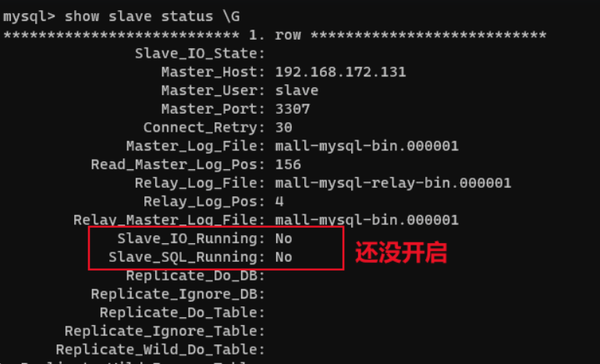
在从数据库中查看主从同步状态:
show slave status \G
13.在从数据库中开启主从同步
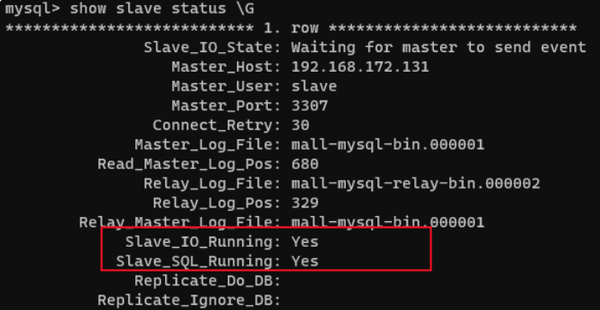
start slave;
查看从数据库状态是否开启同步:
show slave status \G
14.主从复制测试
主机新建数据库,然后新建数据表,插入数据,然后在从数据库里面查看是否同步。
本案例主数据库可以读写数据,从数据库可以同步读取主数据库的数据,从数据库写的数据只存在从数据库中,不会进行同步。
二:django读写分离(分库分表)
mysql的主从搭建完成后,我们在项目中就可以实现读写分离,这里以Django项目为例。
1.在settings中配置主库和从库
后面我们可以用主库来写入数据,而从库来读取数据,可以搭建一主多从等结构。
DATABASES = {
    # 主库
    'default': {
        'ENGINE': 'django.db.backends.mysql',
        'NAME': 'yessir',
        'USER': 'root',
        'PASSWORD': '123456',
        'HOST': '10.0.0.200',
        'PORT': 33307,
    },
    # 从库
    'db1': {
        'ENGINE': 'django.db.backends.mysql',
        'NAME': 'yessir',
        'USER': 'root',
        'PASSWORD': '123456',
        'HOST': '10.0.0.200',
        'PORT': 33306,
    },
}
2.指定读写分离
2.1 手动指定
在视图函数中通过 using 来指定用哪个库进行读/写,如下:
from django.shortcuts import render,HttpResponse
from app01 import models

def index(request):
    # 用using来指定向default库写,以后主库负责写
    res = models.Book.objects.using('default').create(title='老人与海',price=33.4)
    # 指定去从库查,从库负责读取
    res1 = models.Book.objects.using('db1').all().first()
    print(res1.title)
    return HttpResponse('成功!')
2.2 自动指定
写一个 py 文件,并在 settings 中配置即可,如下:项目路径下创建一个db_router.py文件
# db_router.py

class Router1:
    def db_for_read(self, model, **hints):
        return 'db1'
    def db_for_write(self, model, **hints):
        return 'default'
在settings.py中注册一下,这样以后只要是写操作,就会用default,只要是读操作自动去db1
DATABASE_ROUTERS = ['db_router.Router1',]
3.分库分表(更细粒度)
当我们数据量非常大的时候,就需要用到分库分表的操作,查询A表信息的时候去A库查,查询B、C表的信息时候去B库查,更细粒度的区分,这样可以大大减少数据库的压力,具体操作如下:
整体操作与上面的 2.2 一致,只是内部添加了判断,进行分库分表查询与写入。
class Router1:
    def db_for_read(self, model, **hints):
        if model._meta.model_name == 'book':
            return 'db1'
        else:
            return 'default'

    def db_for_write(self, model, **hints):
        return 'default'
在settings.py中注册一下
DATABASE_ROUTERS = ['db_router.Router1',]
4.补充
在数据库迁移时,可以指定把哪个app的表结构迁移到哪个库
python manage.py migrate app01 --database=default
文档信息
版权声明:可自由转载(请注明转载出处)-非商用-非衍生
发表时间:2025年9月8日 14:45